차량 접수는 간단하게
화면 터치로 시작하세요
정비소의 의뢰로 제작해 실제 매장에서 사용 중입니다.
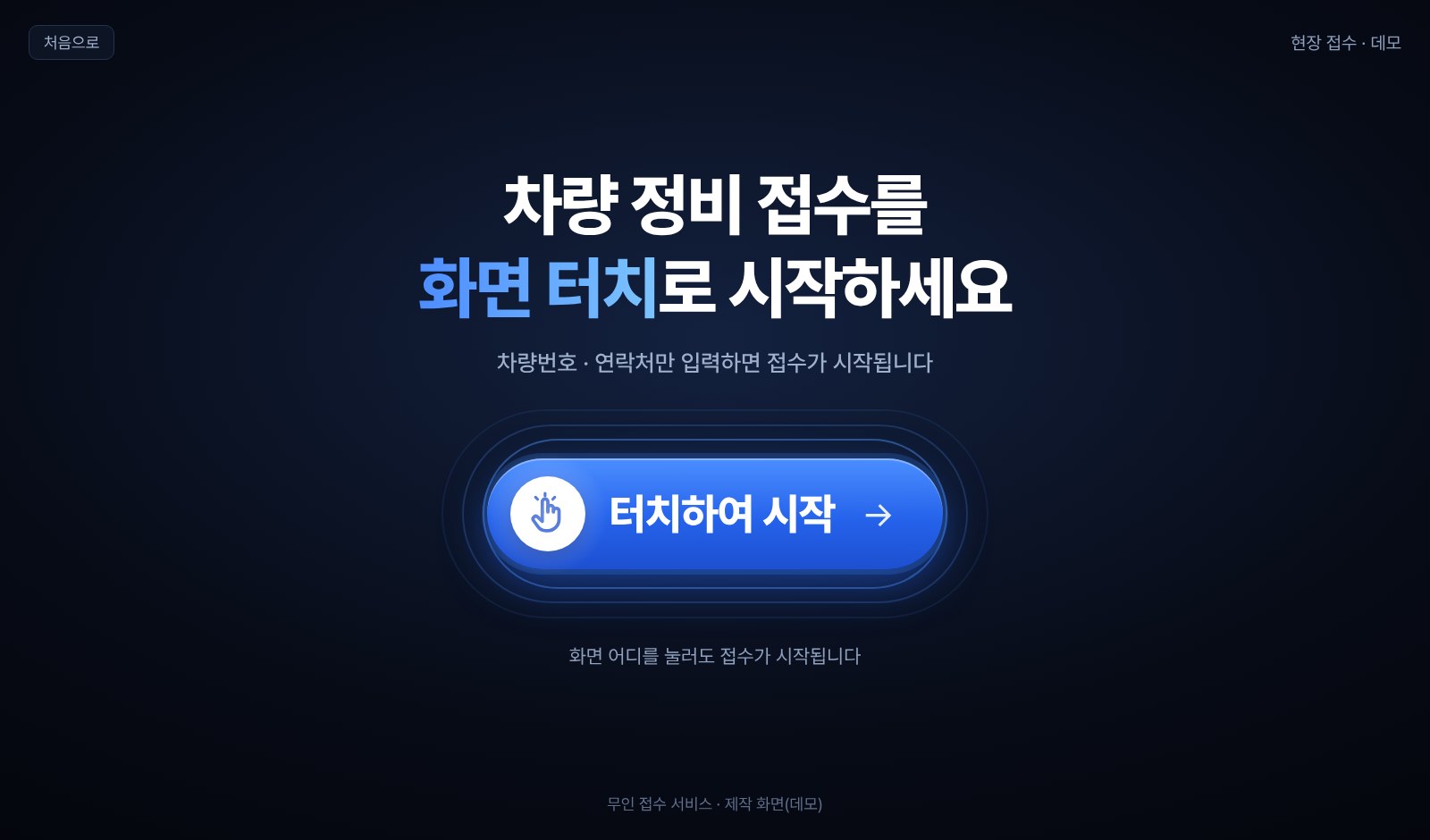
방문 고객이 화면을 터치해 접수를 시작합니다.
- 멀리서도 보이는 큰 시작 안내
- 화면 터치 한 번으로 접수 시작
- 차량번호·연락처 중심의 짧은 입력
실제 사용 매장에서는 상담이 몰릴 때도 고객이 상담 순서를 기다리지 않고 먼저 접수할 수 있었습니다.
접수 내용을 미리 확인할 수 있어 상담 시간도 줄었습니다.
우리 현장에 맞는 접수 설계
현장의 업무 방식에 맞춰 온라인 신청서와 키오스크 접수 흐름을 설계합니다.
정비소의 의뢰로 제작해 실제 매장에서 사용 중입니다.
방문 고객이 화면을 터치해 접수를 시작합니다.
실제 사용 매장에서는 상담이 몰릴 때도 고객이 상담 순서를 기다리지 않고 먼저 접수할 수 있었습니다.
접수 내용을 미리 확인할 수 있어 상담 시간도 줄었습니다.
지금 접수에서 불편한 점을 알려주세요.
현장에 맞는 화면과 도입 방법을 안내합니다.
Kiosk · 현장 접수
실제 정비소 사용 중 차량 정비 현장 접수
정비소의 의뢰를 받아 제작했고,
현재 실제 매장에서 사용하고 있습니다.
상담이 몰릴 때도 고객이 상담 순서를 기다리지 않고 키오스크에서 먼저 접수할 수 있었습니다.
직원이 접수 내용을 미리 확인하고 상담을 시작할 수 있어 상담 시간도 줄었습니다.
도입 시 업종과 현장에 맞춰 항목을 설계합니다.
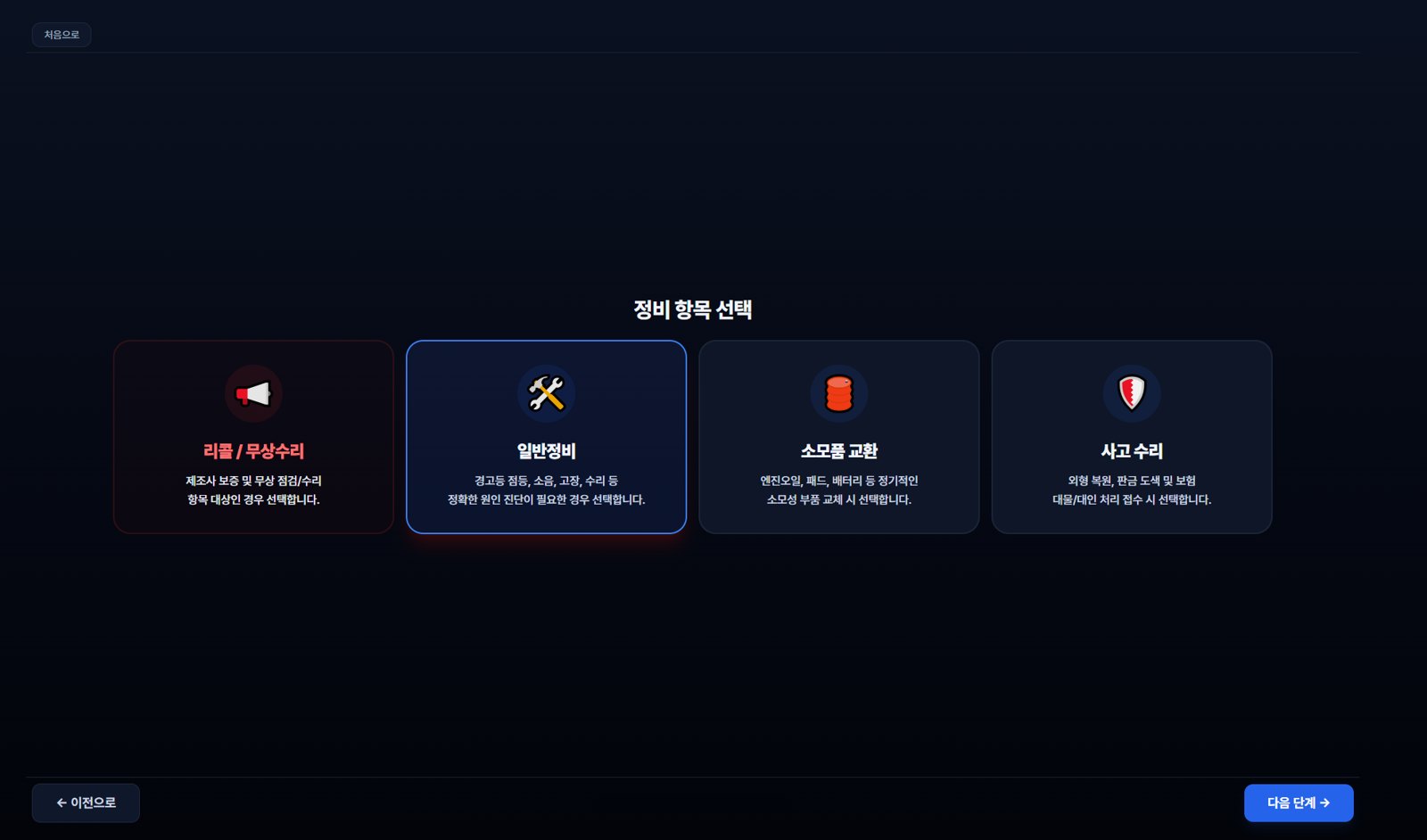
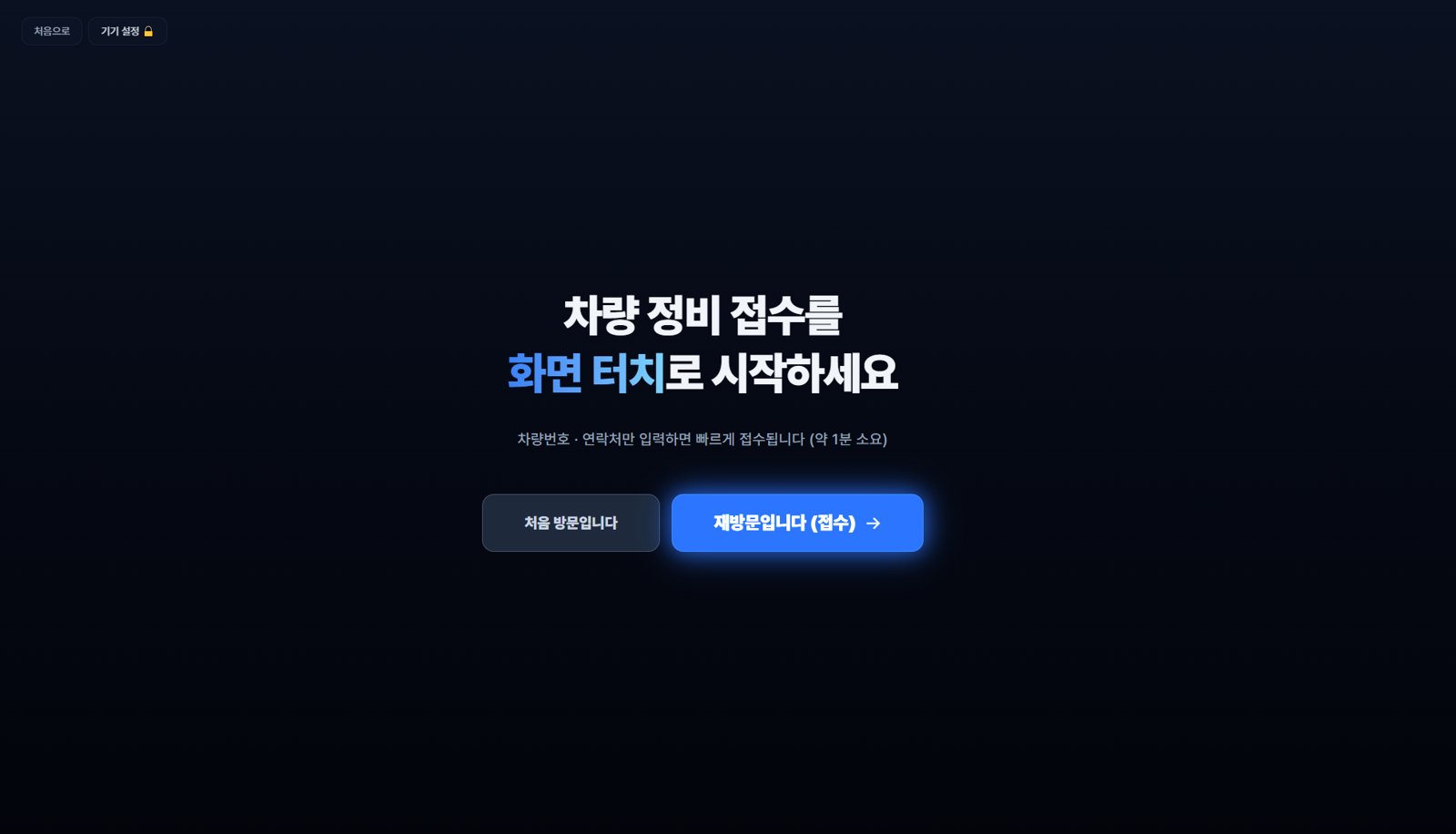
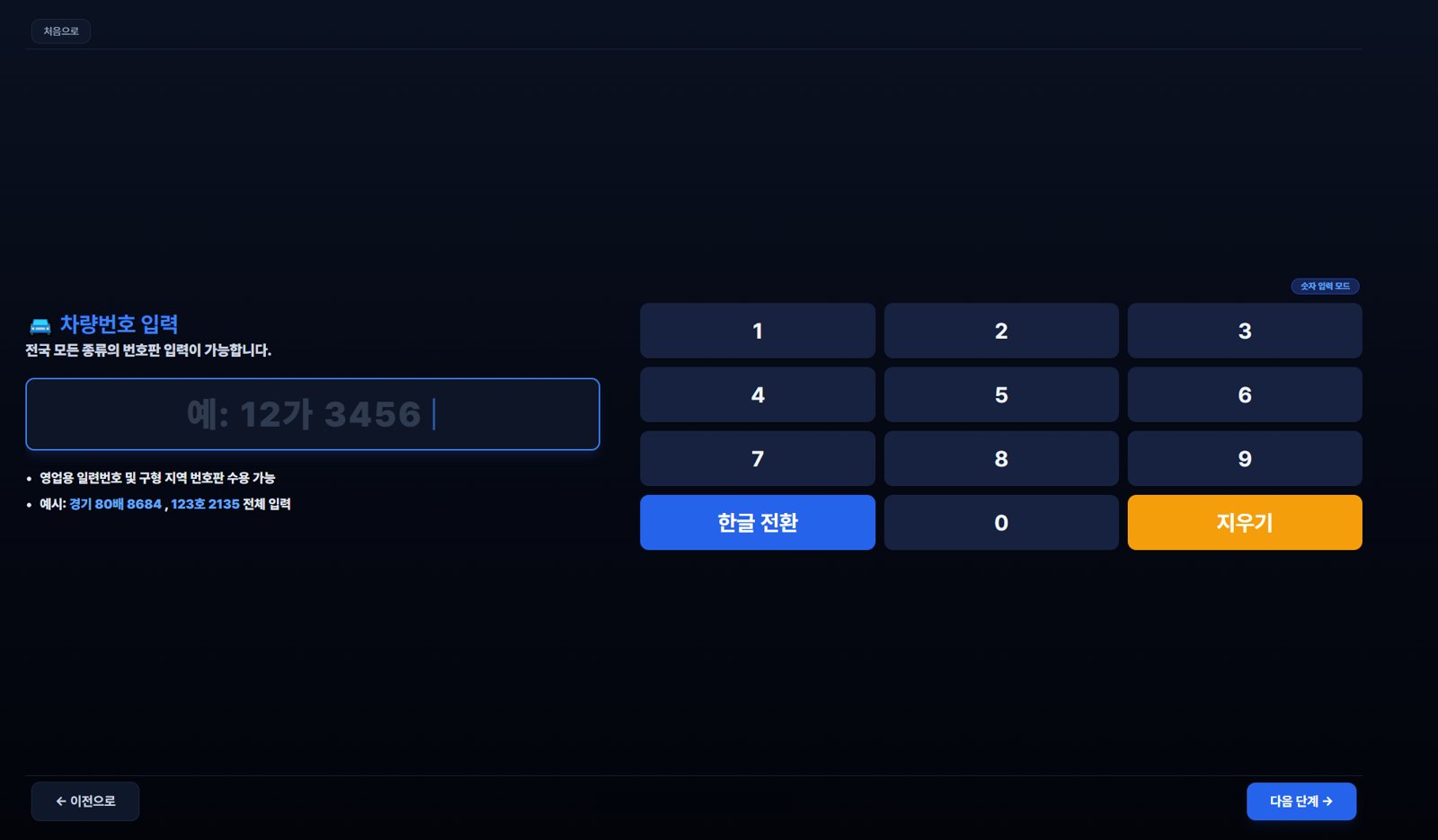
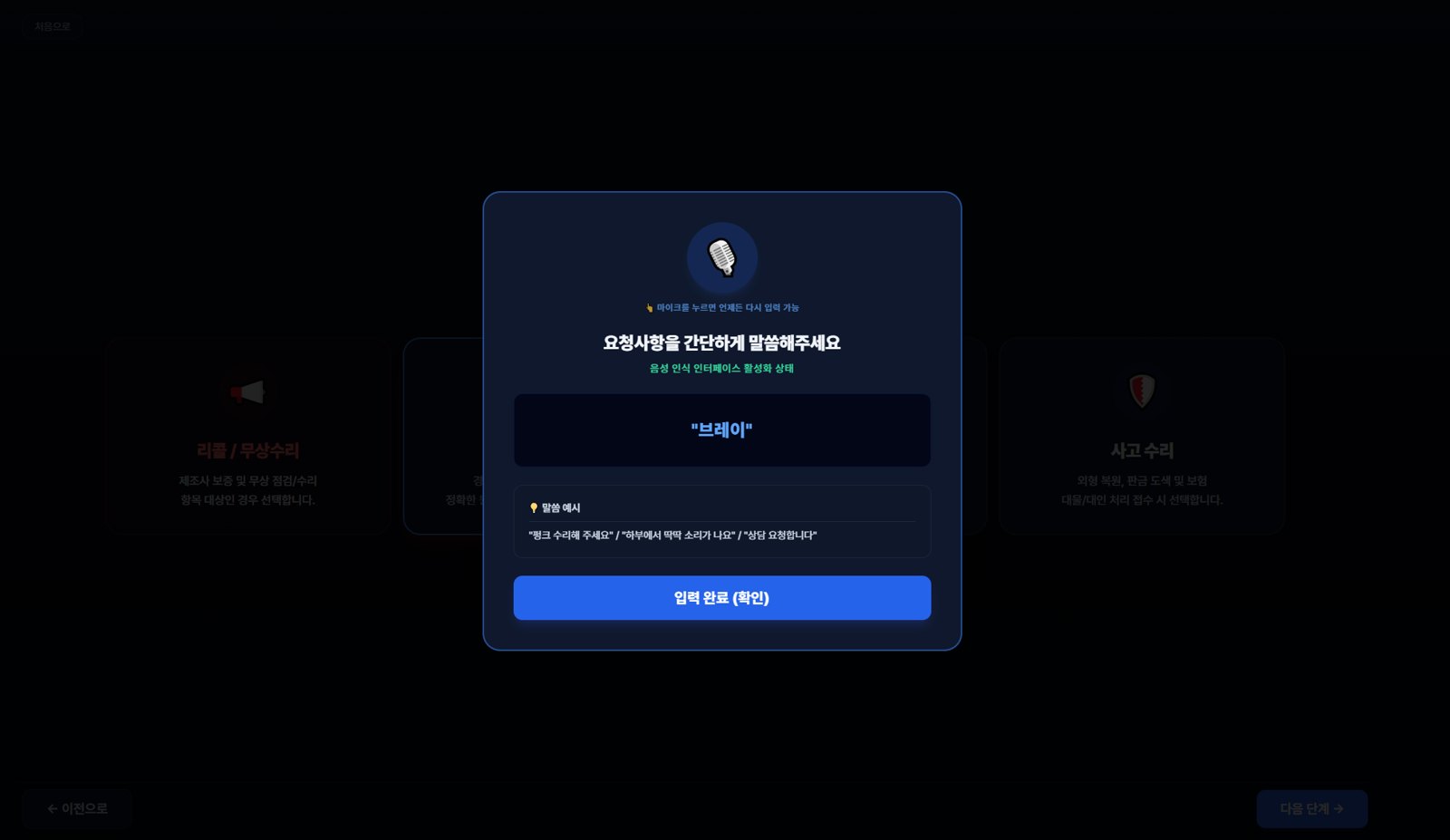
위 화면은 실제 정비소에서 사용 중인 버전입니다.
음성 입력 등 세부 기능과 키오스크 기기 구성은 도입 환경에 맞춰 상담에서 정합니다.
실제 사용 경험과 도입에 필요한 안내를 담았습니다.
Features
서류 안내부터 진행 상황 조회까지
반복되는 확인을 접수 화면에서 돕습니다.
서류 보완
유형별 필요 서류를 미리 안내하고,
입력 단계에서 누락을 확인하도록 구성합니다.
접수 확인
신청자가 진행 상황을 직접 확인하는
조회 흐름을 함께 설계합니다.
수작업 정리
기존 업무 방식에 맞춰 접수 대장과
서류 정리 방식을 정합니다.
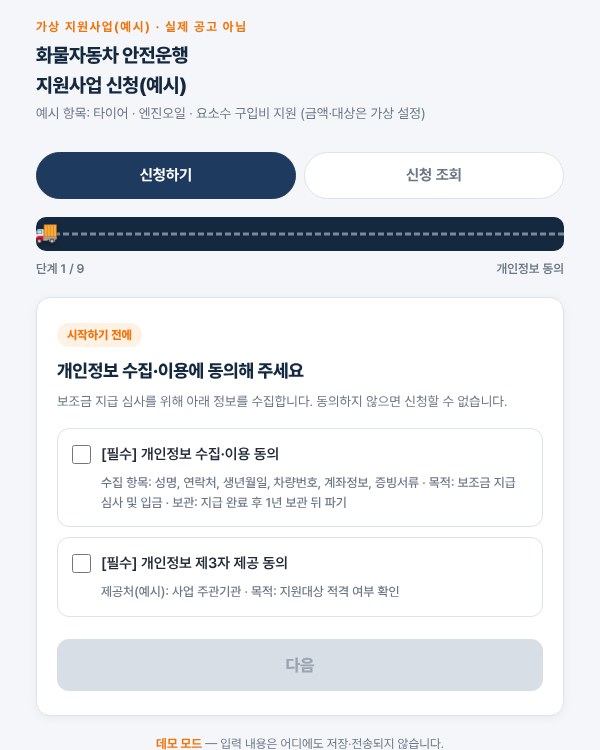
긴 신청서를 단계별로 나눠 모바일에서도 편하게 작성하도록 구성합니다.
연락처·차량번호 등 입력 형식과 서류 첨부 여부를 확인하도록 설계합니다.
개인·법인 등 유형에 따라 제출 서류와 안내가 달라지도록 구성합니다.
사업에 맞는 중복 기준과 저장소 연동 방식을 협의합니다.
품목별 금액과 지원 한도를 반영해 신청 금액을 계산하는 화면을 구성합니다.
접수부터 검토·지급까지 필요한 상태를 정하고 조회 화면과 연결합니다.
보완 사유 전달과 서류 재제출 흐름을 설계합니다.
문자·알림 연동은 별도 협의합니다.
창구 접수가 필요한 현장에는 터치 화면 접수 흐름을 함께 설계합니다.
Process
현재 접수 방식과 필요한 기능을 듣고,
불편한 점부터 함께 정리합니다.
필요한 화면과 연동 기능을 정리하고
제작 범위·일정·비용을 안내합니다.
합의한 범위로 제작하고 담당자 검수를 거칩니다.
운영 지원 범위도 함께 정합니다.
가격은 상담 후 1:1 맞춤 견적입니다.
신청서 구성, 서류 종류, 접수 규모, 키오스크 여부와 연동 기능에 따라 달라집니다.
FAQ
현장의 업무 방식에 맞춰 온라인 신청서와 키오스크 접수 흐름을 설계합니다.
온라인 신청 화면과 현장 터치 화면을 각각 또는 함께 설계합니다.
저장소·알림·담당자 관리 기능과 키오스크 기기 구매·설치는 상담에서 별도로 범위를 정합니다.
공고문, 신청서 양식, 필수 서류 목록이 있으면 좋습니다.
아직 확정 전이라면 접수 대상과 예상 일정만 알려주셔도 됩니다.
온라인과 창구 접수를 함께 운영할 수 있도록 담당자 입력 방식과 접수 대장 구성을 상담에서 정합니다.
현장 접수용 터치 화면을 설계·제작할 수 있습니다.
위 키오스크 화면은 실제 정비소에서 사용 중입니다.
기기 구매·설치 범위는 상담에서 따로 확인합니다.
실제 도입 시 현장의 요구에 맞춰 저장 위치, 접근 권한, 보관·파기 기준을 협의합니다.
공개된 접수 화면은 입력 내용을 저장하거나 전송하지 않습니다.
화면 수와 연동 기능, 검수 일정에 따라 달라집니다.
상담 후 제작 범위와 함께 일정을 안내합니다.
온라인 신청서도, 현장 키오스크도.
지금 필요한 접수 방식을 함께 찾습니다.